XPEnology mit TinyCore RedPill (TCRP) Loader (DSM auf non-Synology Hardware)
Anforderungen
- x86/x64 CPU mit 2 oder mehr Kernen
- min. 2GB Arbeitsspeicher
- leerer USB-Stick (min. 2GB) – wird dauerhaft benötigt und verbleibt im NAS!
- SATA disk controllers
- Immer im AHCI mode
- port multiplier ist nicht kompatibel
- SATA port hotplug aktivieren, falls verfügbar (BIOS)
- M.2 SATA ports deaktivieren, wenn nicht in benutzung (BIOS)
- Monitor, Tastatur und Maus – nur temporär, bis von RedPill gebootet wird!
Plattform und Architektur wählen
Abhängig von der verwendeten Hardware muss eine Plattform ausgewählt werden. (Referenz: https://xpenology.com/forum/topic/61634-dsm-7x-loaders-and-platforms/)
Plattform, Architektur, Drive Slot Mapping für später notieren.
dueEldagsen2
TCRP herunterladen und Image vorbereiten
Mit Hilfe des Win32DiskImager einen USB-Stick mit benötigtem Loader vorbereiten.
1. TCRP Loader herunterladen
Dazu den Loader von https://xpenology.com/forum/topic/7848-links-to-loaders/ herunterladen, dabei die Version, entsprechend der notierten Parameter wählen.
In der geladenen ZIP-Datei sind mehrere Images enthalten, es wird nur eine benötigt:
- tinycore-redpill.vX.X.X.img.gz für BIOS/CSM/Legacy boot von USB flash drive
- tinycore-redpill-uefi.vX.X.X.img.gz für UEFI/EFI boot von USB flash drive
- tinycore-redpill.vX.X.X.vmdk.gz für virtuelle Maschinen mit SATABOOT von disk image
2. Bootbaren USB-Stick erstellen
Das benötigte Image entpacken und per Win32DiskImager auf den USB-Stick schreiben (Intuitiv).
Der Loader ist eine permanent benötigte Komponente des XPEnology Systems! Das Speichermedium muss während der gesamten Laufzeit von DSM im System verfügbar sein. Auch wenn die Installation abgeschlossen ist!
TinyCore starten und vorkonfigurieren
USB-Stick in NAS-Hardware einstecken und über USB-Stick booten.
Anschließend die Console/Terminal starten:

Evtl. muss vorher über die Settings noch einige Netzwerkeinstellungen verändert werden, damit das System Verbindung zum Internet hat!
1. TCRP Skript aktualisieren
Folgende Eingaben im Terminal-Fenster durchführen (Internet wird benötigt):
./rploader.sh update
./rploader.sh update
Checking Internet Access -> OK
Checking if a newer version exists -> There is a newer version on the repo should we use that ? [yY/nN] Y
OK, updating, please re-run after updating
Updating tinycore loader with latest updates
Backing up files to /mnt/sda3//mydata.tgz
2. TCRP Support-Dateien aktualisieren
Folgende Eingaben im Terminal-Fenster durchführen (Internet wird benötigt):
./rploader.sh fullupgrade
./rploader.sh fullupgrade
<downloads snipped>
Current /home/tc size is 114M , try to keep it less than 1GB as it might not fit into your image
Should i update the sda with your current files [Yy/Nn] Y
Backing up home files to sda : Backing up files to /mnt/sda3//mydata.tgz
3. Systemspezifische Parameter konfigurieren
- USB flash drive VID/PID: Damit DSM den Loader beim Systemstart erkennt, muss VID und PID ausgelesen und in der Konfiguration hinterlegt werden.
Befehl: ./rploader.sh identifyusb
./rploader.sh identifyusb
Found: Superdisk Flash SerialNumber: 123456
Vendor ID: 0x1234 Product ID: 0x0001
Should i update the user_config.json with these values ? [Yy/Nn] Y- Seriennummer/MAC: Synology vergibt die Seriennummer anhand der MAC-Adresse. In der Konfiguration muss eine zur MAC-Adresse passende Seriennummer hinterlegt werden.
Befehl: ./rploader.sh serialgen <platform> realmac
./rploader.sh serialgen DS3622xs+ realmac
Serial Number for Model : 2150SQRGS7N5T
Mac Address for Model DS3622xs+ : 00:11:32:57:3A:9B
Real Mac Address : 00:0C:24:62:3E:3D
Notice : realmac option is requested, real mac will be used
Should i update the user_config.json with these values ? [Yy/Nn] Y
RedPill Loader generieren
Nachdem die Konfiguration abgeschlossen wurde, kann jetzt der DSM Loader erstellt werden.
Befehl: ./rploader.sh build <architecture>-<version>-<DSMreleasenumber>
dueEldagsen2
./rploader.sh build broadwellnk-7.1.0-42661Backups
1. Startkonfiguration sichern
TinyCore Konfiguration als Standard übernehmen, damit beim nächsten Boot in TinyCore alles zum System passt.
Befehl: ./rploader.sh backup
./rploader.sh backup2. Erzeugten RedPill Loader als Partion hinterlegen
Erzeugte RedPill Loader Partition auf USB-Stick ablegen, damit DSM automatisch gestartet werden kann.
Befehl: ./rploader.sh backuploader
./rploader.sh backuploaderRedPill Loader starten
System neu starten mit exitcheck.sh reboot
exitcheck.sh rebootRedPill vom USB-Stick im GRUB Loader auswählen und so damit starten:
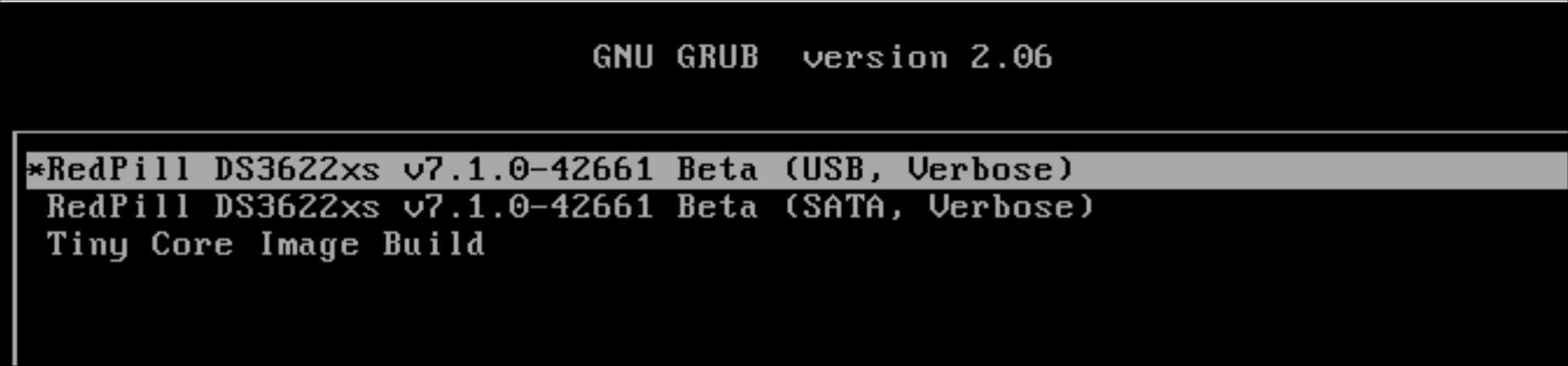
GRUB speichert sich die zuletzt ausgewählte Partition, sodass bei einem Neustart des NAS automatisch RedPill vom USB-Stick gestartet wird.
DSM installieren
Nachdem der RedPill Loader erfolgreich erstellt und gestartet wurde, ist das System via https://find.synology.com im Netzwerk erreichbar (DHCP).
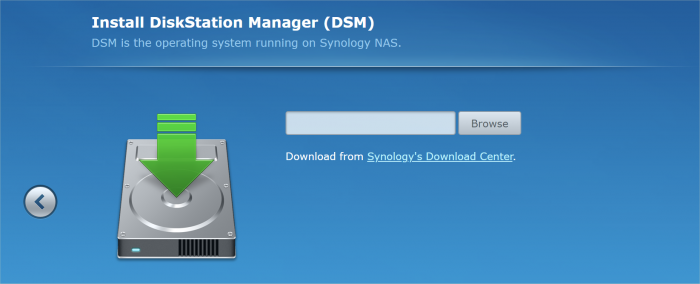
1. DSM PAT-Datei von Synology herunterladen
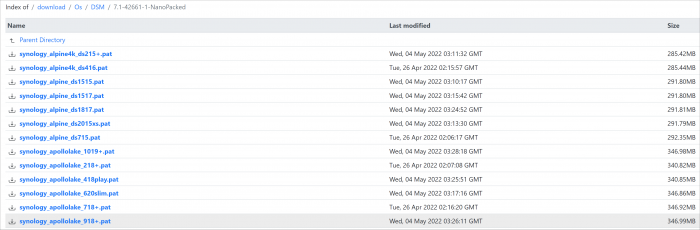
Das DSM-Betriebssystem wird in Form einer PAT-Datei von Synology bereitgestellt. Heruntergeladen werden kann es über das Synology Download Center.
Das benötigte PAT-File ist abhängig von den <platform>, <version> und <DSMreleasenumber>.
Dabei kann es mehrere mögliche Kandidaten geben. -> Bitte folgende Angaben berücksichtigen:
- VirtualDSM wird nicht funktionieren
- Dateigröße min. 300mb (kleinere Dateien sind Patches)
2. DSM installieren
Das heruntergeladene PAT-File nun via Webbrowser auf das NAS laden und installieren lassen.
WICHTIG: Während der Installation muss immer manuelles aktualisieren der DSM ausgewählt werden!